Accès Bureau des Thèses
L’accès représentant du directeur se compose de dix écrans.
Thèses en cours
Sur cet écran sont visibles les thèses en cours.
Ajout
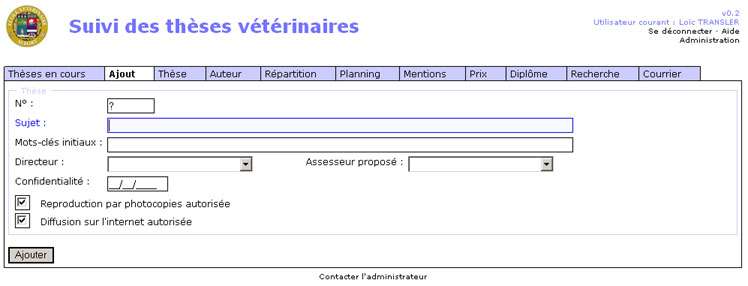
Cet écran permet de procéder au dépôt de la thèse. On commence par créer la thèse, puis on lui ajoute un ou plusieurs auteurs.
Création de la thèse
La première étape du dépôt de la thèse est la création de la thèse elle-même. On renseigne ici les champs ayant un lien direct avec la thèse (sujet, assesseur...)
Ajout des auteurs
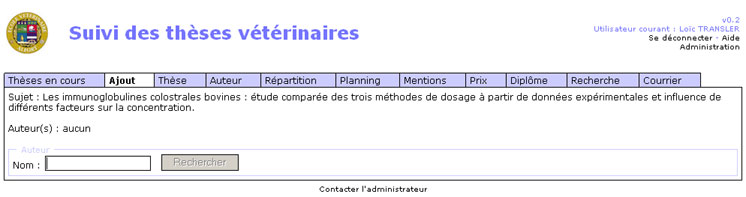
Un fois la thèse créée, on lui ajoute des auteurs. Le premier écran est destiné à rechercher sur le nom de l'auteur afin de vérifier qu'il n'a pas de thèse en cours.
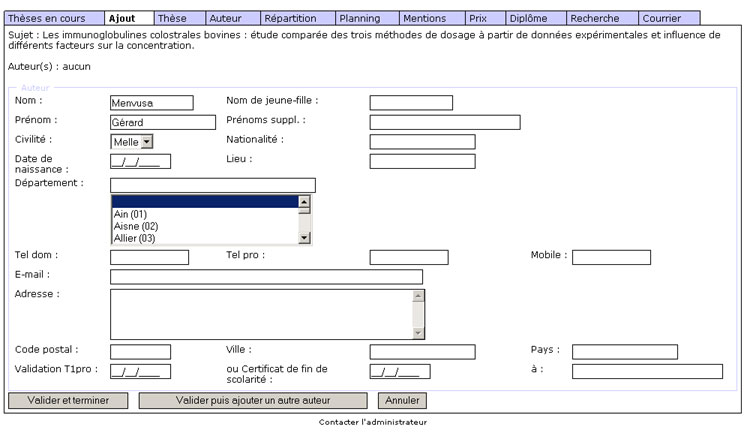
Après cette recherche, on accède au formulaire complet. Trois boutons de validation sont disponibles :
Thèse
Cet écran contient les informations sur la thèse.
De plus, si la thèse a une étape en attente le formulaire servant à sa réalisation est affiché. Cela ne se produit que si l’utilisateur possède les droits de réalisation de cette étape.
Enfin, l’historique de la thèse est affiché.
Vous accédez à cet écran en cliquant sur le sujet de la thèse ou son numéro de dossier depuis n'importe quel écran de l'application. Si vous cliquez directement sur l'onglet "Thèse" vous aurez dans un premier temps un moteur de recherche succint qui vous permettra d'accéder à la thèse par son numéro de dossier ou le nom de l'auteur.
Auteur
Cet écran contient les informations sur l’auteur.
Vous accédez à cet écran en cliquant sur le nom de l'auteur depuis n'importe quel écran de l'application. Si vous cliquez directement sur l'onglet "Auteur" vous aurez dans un premier temps un moteur de recherche succint qui vous permettra d'accéder à l'auteur par son nom ou son numéro de dossier.
Planning
Cet écran permet de gérer le planning des soutenances. Sont affichés les jeudis après-midi du mois sélectionné. A droite, se trouve la liste des thèses à traiter. Les thèses n'ayant pas de date de soutenance prévue sont signalées en gras. Les thèses dont la date de soutenance étant définitive sont barrées.
Pour visualiser un autre mois, il suffit de choisir le mois et l'année grâce aux listes déroulantes se trouvant en haut de l'écran, puis de cliquer sur ok.
Pour placer dans le planning une thèse n'ayant pas de date prévue, il faut cliquer sur la ligne correspondante dans la liste de droite (qui est alors sélectionnée), puis cliquer sur la ligne du planning. Si cette plage horaire était déjà prise, la thèse qui l'occupait passe en gras dans la liste de droite pour signaler qu'elle n'a plus de date prévue.
Pour changer une date prévue, il faut cliquer sur la ligne de la thèse (soit dans la liste de droite, soit dans le planning), puis cliquer vers la plage de destination. Si une thèses occupait déjà la nouvelle plage horaire, elle prend la place de la thèse déplacée.
Pour supprimer une thèse du planning, il faut double-cliquer dessus (soit dans la liste de droite, soit dans le planning).
Si vous avez cliqué sur une thèse et que vous voulez "annuler" ce clic, il suffit de cliquer une seconde fois dessus. La thèse est alors déselectionnée.
Pour enregistrer les résultats et procéder à l'envoi d'e-mails automatiques aux personnes concernées, il faut cliquer sur le bouton "Envoyer" situé en bas de la page.
Mentions
Cet écran permet d'agir sur les mentions attribuées.
Prix
Cet écran permet d'agir sur les prix de thèses attribués.
Diplôme
Cet écran permet d'agir sur l'état des diplômes (reçu, à envoyer, délivré).
Recherche
Cet écran permet, d'une part, une recherche simple sur un texte libre, et d'autre part, une recherche avancée selon plusieurs critères.
La recherche simple sur texte libre prend en compte le sujet de la thèse, les mots-clés, le résumé, le nom de l'auteur et le numéro de dossier.
La recherche avancée permet une recherche par texte en choisissant les champs auquel appliquer la recherche. Elle permet également de rechercher en prennant en compte des critères plus poussés telles que l'étape courant, le directeur de thèse, la mention obtenue...
Courrier
Cet écran regroupe les courriers et mails collectifs à envoyer aux différents intervenant internes et externes.